⏱ 8 min de lecture
Introduction : pourquoi vMix est l’outil idéal pour votre chaîne web africaine
Vous rêvez de lancer votre propre chaîne TV en ligne ou votre radio web, mais la technique vous freine ? Le vMix tutoriel débutant que vous allez lire va changer la donne. vMix est aujourd’hui l’un des logiciels de production live les plus puissants et les plus accessibles du marché. Il permet de mélanger des sources vidéo, diffuser en direct sur YouTube, Facebook ou votre propre plateforme, et produire des émissions d’un niveau professionnel — depuis un simple ordinateur Windows.
Pour les créateurs de médias africains qui souhaitent se faire entendre au-delà des frontières, maîtriser vMix est une compétence stratégique. Ce guide complet vous accompagne pas à pas, de l’installation jusqu’à votre première diffusion en direct.
Qu’est-ce que vMix ? Définition et cas d’usage
vMix est un logiciel de production vidéo en direct (live streaming et switching) développé par la société australienne StudioCoast. Il fonctionne exclusivement sur Windows et remplace avantageusement un régie TV physique grâce à ses nombreuses fonctionnalités intégrées.
Ce que vMix permet de faire
- Mélanger plusieurs sources vidéo (caméras, écrans, fichiers vidéo, présentations)
- Ajouter des graphiques, titres, bandeaux défilants et incrustations en temps réel
- Diffuser simultanément sur plusieurs plateformes (multistreaming)
- Enregistrer la production localement en haute qualité
- Intégrer des invités à distance via vMix Call (similaire à Skype ou Zoom)
- Gérer un tableau de bord de régie complet depuis un seul écran
vMix existe en plusieurs versions : Free, Basic HD, SD, HD, 4K et Pro. Pour débuter, la version vMix Free est amplement suffisante pour apprendre et réaliser vos premières émissions.
Étape 1 : Installer vMix sur votre ordinateur
La première étape de ce vMix tutoriel débutant consiste à installer le logiciel. Rendez-vous sur le site officiel vmix.com et téléchargez la version Free. L’installation est simple et prend moins de cinq minutes.
Configuration matérielle minimale recommandée
- Processeur : Intel Core i7 ou équivalent (génération 8 ou plus)
- RAM : 16 Go minimum
- Carte graphique : NVIDIA GTX 1060 ou supérieure (avec encodage NVENC)
- Stockage : SSD de 256 Go minimum
- Connexion internet : 10 Mbps en upload pour streamer en HD
Si votre machine ne dispose pas de ces ressources, commencez par streamer en 720p. Le résultat sera toujours professionnel pour votre audience.
Étape 2 : Découvrir l’interface de vMix
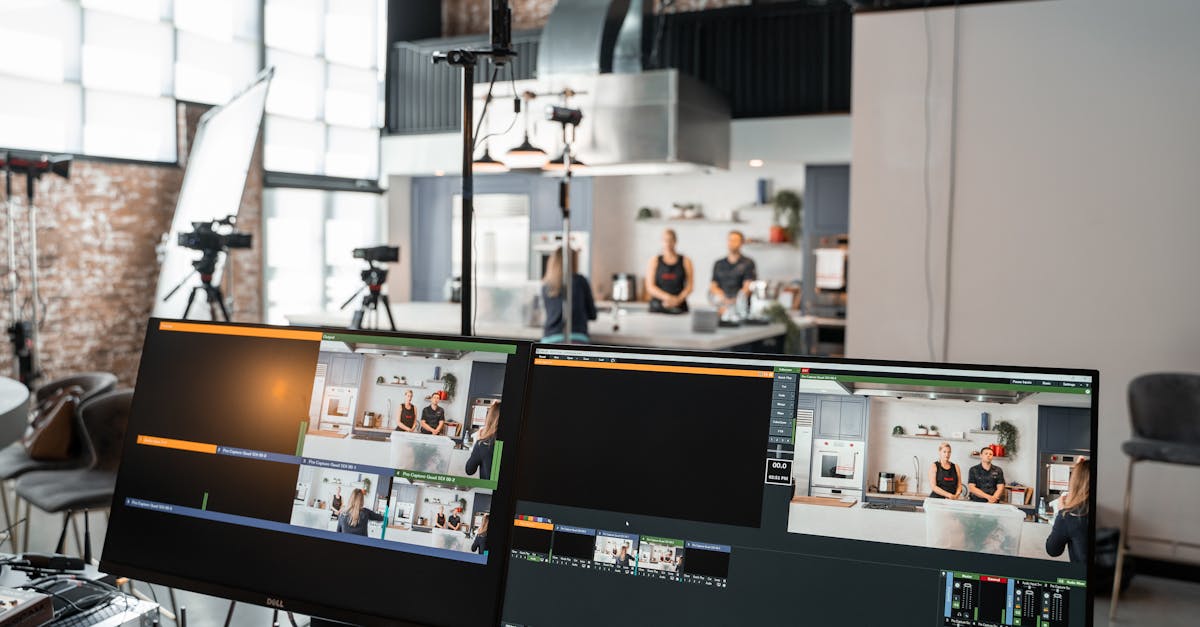
Au premier lancement, l’interface peut paraître intimidante. Voici les zones clés à identifier pour avancer rapidement dans votre apprentissage de vMix :
Les zones principales de l’interface
- Preview (Aperçu) : la source que vous allez envoyer à l’antenne, sur la gauche
- Output (Sortie) : ce que votre audience voit en ce moment, sur la droite
- Inputs (Sources) : les vignettes en bas représentant vos caméras, fichiers ou images
- Barre de contrôle : boutons de transition, enregistrement et streaming
- Overlay : pour ajouter des graphiques par-dessus votre image principale
Prenez 30 minutes pour explorer chaque menu sans objectif précis. Cette familiarisation est indispensable avant de passer à la production réelle.
Étape 3 : Ajouter vos sources vidéo et audio
Cliquez sur le bouton Add Input pour ajouter vos sources. vMix accepte une grande variété de sources :
- Caméra USB ou HDMI (via carte de capture)
- Fichiers vidéo MP4, MOV, AVI
- Images JPEG ou PNG (pour vos visuels de plateau)
- Flux RTMP entrant (pour connecter des correspondants à distance)
- NDI (pour connecter plusieurs ordinateurs sur le même réseau)
- Présentation PowerPoint ou PDF
Pour chaque source, vous pouvez régler le volume audio, recadrer l’image et appliquer des effets. Cette flexibilité est l’une des grandes forces de vMix pour la production TV en ligne.
Étape 4 : Configurer votre streaming live
C’est l’étape la plus attendue de ce vMix tutoriel débutant. Pour diffuser en direct, cliquez sur l’engrenage à côté du bouton Stream, puis sélectionnez votre destination :

Transformer votre chaîne TNT en chaîne disponible sur mobile, web et diaspora mondiale.
- YouTube Live
- Facebook Live
- Twitch
- Plateforme personnalisée via RTMP
Entrez la clé de stream fournie par votre plateforme, choisissez une résolution (720p ou 1080p) et un bitrate adapté à votre connexion (entre 3 000 et 6 000 kbps pour du 1080p). Cliquez ensuite sur Start/Stop Stream pour lancer la diffusion.
Si vous souhaitez aller plus loin et rendre votre chaîne accessible sur mobile, en web et à votre diaspora mondiale, la solution Pawacast TV vous permet de transformer votre chaîne TNT ou votre production vMix en un service de streaming disponible partout dans le monde, sur tous les écrans, sans compétences techniques supplémentaires.
Étape 5 : Ajouter des graphiques et titres à l’antenne
Un plateau professionnel, c’est aussi de beaux habillages. vMix intègre un éditeur de titres appelé GT Title Designer. Vous pouvez créer des bandeaux de noms, des titres d’émission, des barres d’information défilantes et des logos animés.
Comment ajouter un bandeau de nom en direct
- Allez dans Add Input > GT Title
- Choisissez un modèle ou créez le vôtre
- Modifiez le texte directement depuis le panneau de gauche
- Activez-le via les boutons Overlay (1, 2, 3 ou 4) sans couper votre image principale
Conseils pro pour une production de qualité
Fort de nombreuses années d’accompagnement de créateurs de médias africains, voici nos recommandations pour aller au-delà du simple démarrage sur vMix :
- Utilisez un encodeur matériel : activez NVENC dans les paramètres de streaming pour réduire la charge CPU.
- Préparez des scènes à l’avance : enregistrez vos layouts (plateau, interview, reportage) comme des presets pour basculer rapidement.
- Testez 30 minutes avant l’émission : vérifiez les niveaux audio, la connexion internet et les sources vidéo.
- Utilisez vMix Social : affichez les commentaires Facebook et YouTube en temps réel à l’antenne pour engager votre audience.
- Enregistrez systématiquement : même en live, enregistrez en local pour produire du contenu replay ou podcast.
Erreurs à éviter quand on débute sur vMix
Les erreurs les plus fréquentes chez les débutants en vMix pour chaîne TV sont évitables avec un peu de préparation :
- Négliger l’audio : une image médiocre pardonne, un son mauvais fait fuir. Investissez dans un micro correct dès le départ.
- Streamer sans test préalable : toujours faire un test privé avant votre émission publique.
- Ignorer les mises à jour : vMix est régulièrement mis à jour. Les nouvelles versions corrigent des bugs et améliorent les performances.
- Oublier les droits musicaux : la musique diffusée en live peut entraîner des coupures sur YouTube ou Facebook. Utilisez des musiques libres de droits.
- Surcharger l’interface : trop de sources actives simultanément peut faire chuter les performances. Désactivez ce que vous n’utilisez pas.
Conclusion : lancez-vous et faites rayonner votre média
Vous avez maintenant toutes les clés pour démarrer avec ce vMix tutoriel débutant. La technologie n’est plus un obstacle : avec de la pratique et les bons outils, vous pouvez produire des émissions dignes des plus grandes chaînes, depuis votre studio à Dakar, Abidjan, Douala ou Kinshasa.
Et pour faire franchir à votre chaîne le cap de l’accessibilité mondiale — disponible sur mobile, sur le web et pour votre diaspora à l’international — découvrez l’offre Pawacast TV : la solution pensée pour les créateurs de médias africains qui veulent transformer leur chaîne TNT en une véritable plateforme de streaming mondiale, sans se perdre dans la technique.
Le moment de passer à l’action, c’est maintenant. Votre audience vous attend.